
Вопрос: Как подключить новую IP камеру в ПО D-ViewCam?
Ответ:
Ответ:
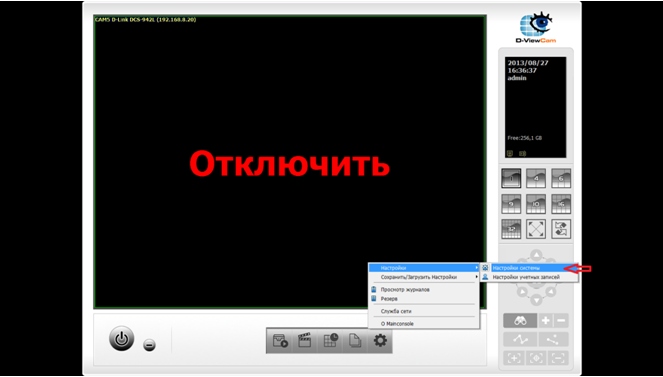
1. Запустите главную консоль D-ViewCam. Когда консоль загрузится, нажмите на значок «Общие настройки», затем – «Настройка» и «Настройка системы».
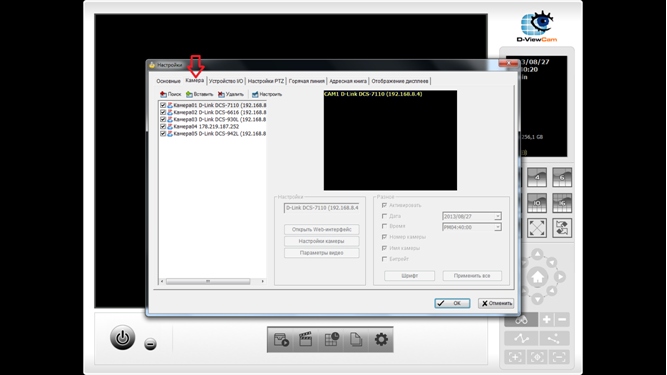
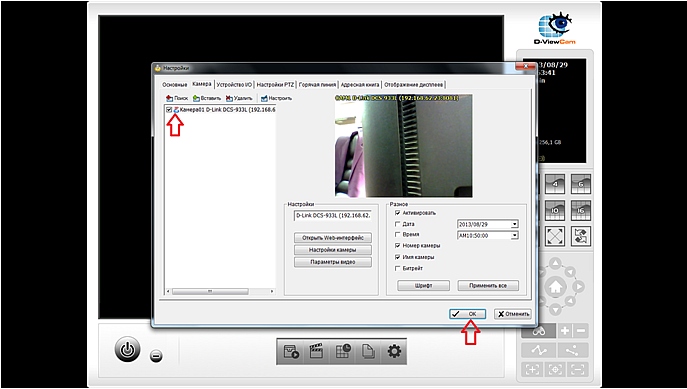
2. Перейдите на вкладку «Камера».
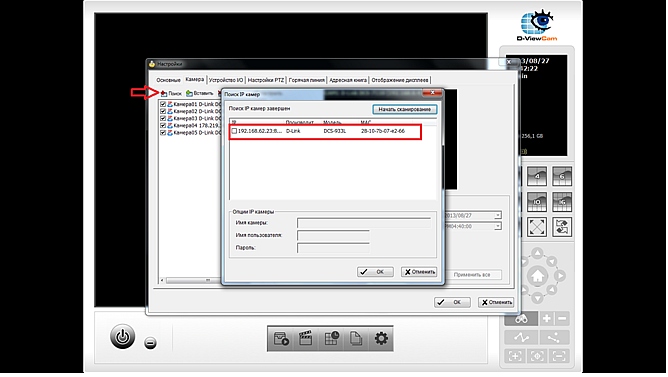
3. Нажмите «Поиск», чтобы автоматически найти IP-камеры в локальной сети (LAN) с помощью протокола UPNP.
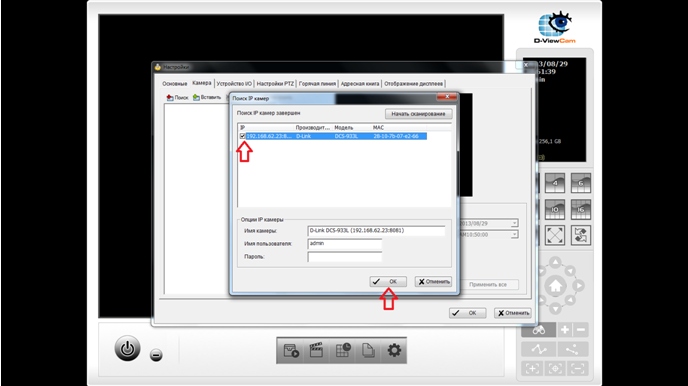
4. Выберите найденную IP-камеру, задайте новое имя и введите имя пользователя и пароль администратора, установленные для этой камеры. Нажмите OK для добавления.
5. Всплывающее окно будет закрыто, и камера появится в списке.
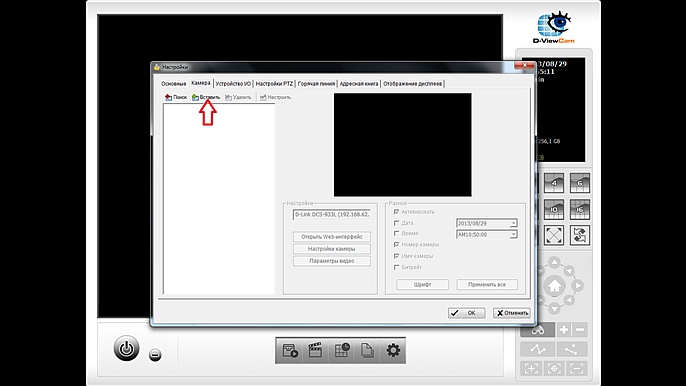
Если камера не поддерживает UPnP для автоматического поиска, можно добавить камеру вручную, как показано ниже.
1. Нажмите «Вставить», чтобы добавить камеру вручную
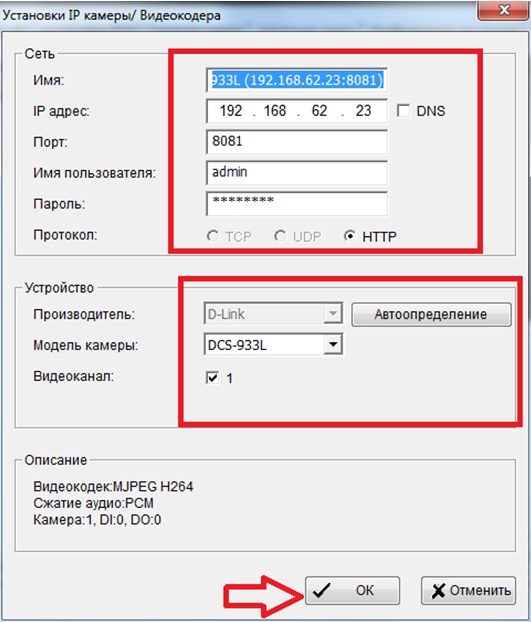
2. Введите следующую информацию для камеры:
• Имя – Введите имя камеры.
• IP-адрес - Введите IP-адрес этой камеры. Если хотите использовать доменное имя, выберите DNS и введите доменное имя.
• Порт HTTP - 80 – порт по умолчанию.
• Имя пользователя – Введите имя пользователя администратора камеры.
• Пароль – Введите пароль администратора камеры.
• Протокол - Выберите TCP, UDP, HTTP или HTTPS.
• Автоматическое определение – Нажмите, чтобы определить производителя и информацию о модели автоматически.
• Производитель – Выберите производителя из выпадающего меню.
• Модель камеры – Выберите модель камеры из выпадающего меню.
• Видеоканал – Выберите видеоканал камеры
3. Нажмите OK, чтобы добавить камеру.